
Living the Grid – Pixel Art für Tomodachi Life erstellen
Mach aus deinen Lieblingsbildern Pixel Art für Tomodachi Life. Stimme die Farben auf die Spielpalette ab, passe das Raster an und gestalte dein eigenes Motiv.
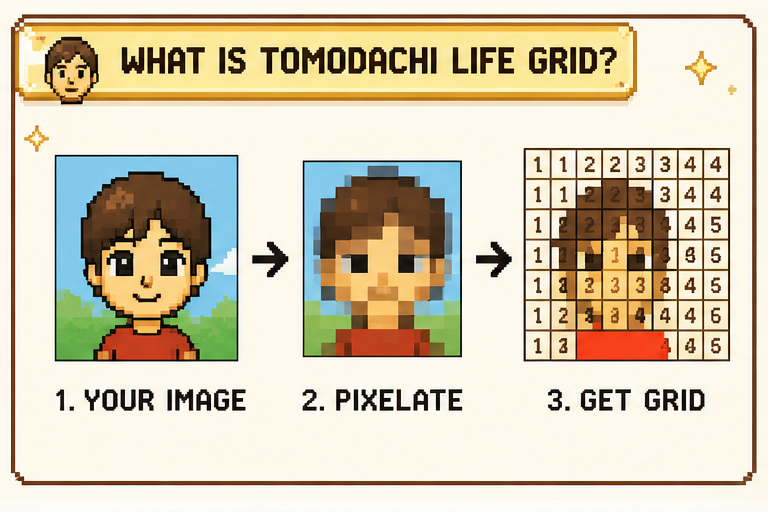
Was ist Tomodachi Life Grid?
Tomodachi Life Grid bereitet den Prozess mit strukturierter Vorschau, passender Palette, Pinselrezept und Feld-für-Feld-Anleitung für dich vor.
- Für dieses Spiel gemachtTomodachi Life Grid ist auf Tomodachi Life: Living the Dream und den Palette-House-Ablauf abgestimmt.
- Funktioniert mit jedem BildPorträts, Icons, Logos, Referenzen, Memes oder Skizzen können direkt als Vorlage dienen.
- Schon vorab zugeordnetVorschau, Palette, Pinseleinstellungen und Zeichenhilfe bleiben aufeinander abgestimmt, damit du das Motiv im Spiel leichter per Hand nachbauen kannst.
Warum Tomodachi Life Grid hilft
Tomodachi Life Grid bringt dein Ausgangsbild in eine Form, die sich im Spiel leichter manuell nachzeichnen lässt.
So geht's
Tomodachi Life Grid in 3 Schritten
Bild einfügen, Ergebnis anpassen und das vorbereitete Rezept mit ins Spiel nehmen.
- 01
Bild hochladen oder Demo testen
Lade ein beliebiges Bild von deinem Gerät hoch oder öffne das Beispiel, um den Ablauf sofort zu sehen.
- 02
Raster und Palette anpassen
Lege in Tomodachi Life Grid Pinselgröße, Farbanzahl und Vorschauhilfen fest, bis der Stil für dich passt.
- 03
Im Spiel nach Rezept zeichnen
Nutze Palette, Pinseleinstellungen und Nummernraster als Zeichenreferenz in Palette House.
Was dir Tomodachi Life Grid gibt
Dieses Tool ist um genau die Referenzen gebaut, die du beim Malen in Palette House wirklich brauchst.
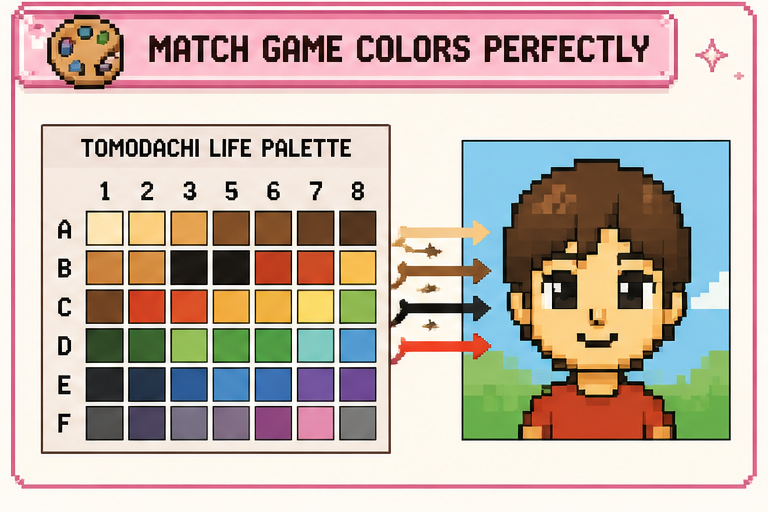
Spielpalette
84 sorgfältig ausgewählte Farbfelder passend zum Farbwähler im Spiel.
Rezeptkarte
Sieh vor dem Start, welcher Pinsel, welche Form und welcher Strichmodus gesetzt werden sollten.
Farbe finden
Wenn du ein Farbfeld überfährst, werden die passenden Zellen in der Vorschau hervorgehoben.
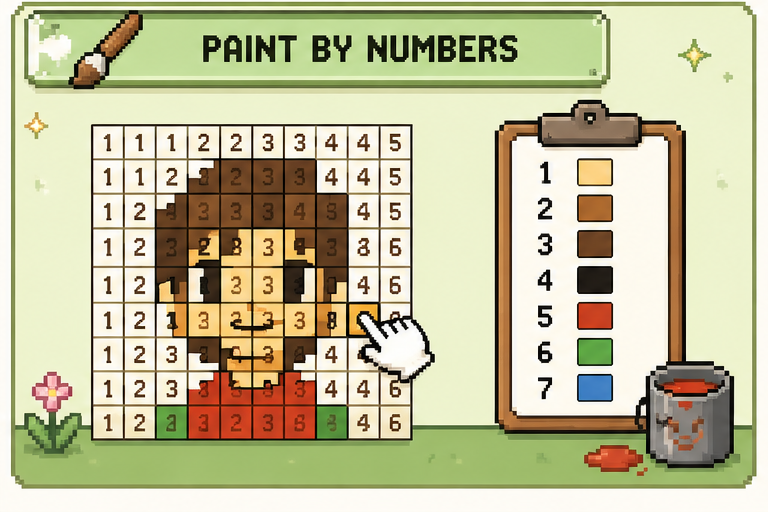
Malen-nach-Zahlen-Export
Lade druckbare Referenzen mit Farben, Nummern oder Palettendaten herunter.
Feld-für-Feld-Hilfe
Nummern-Overlays und Koordinatenhilfen helfen dir, beim Zeichnen die Position zu halten.
Flexible Bildquellen
Porträts, Icons, Logos, Memes und Skizzen passen alle in denselben Ablauf.
Für die Umsetzung im Spiel entwickelt
Ziel ist nicht nur ein ähnlicher Look, sondern etwas, das du im Spiel tatsächlich nachmalen kannst.
84
Spielfarben
Manuell abgestimmte Farben
3
Kernschritte
Hochladen, anpassen, malen
Lokal
Datenschutz
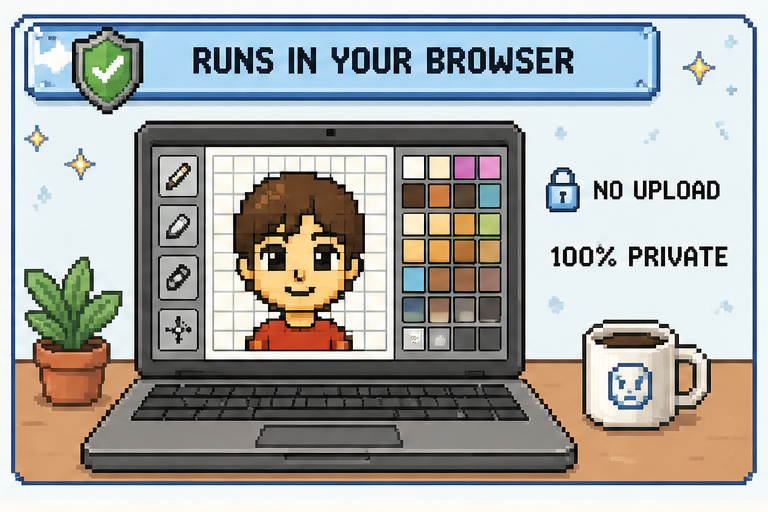
Läuft standardmäßig im Browser
FAQ
Häufige Fragen zu Tomodachi Life Grid
Noch eine Frage? Kontaktiere uns gern über unsere Support-Kanäle.
Ist die Palette-House-Leinwand wirklich ein Pixelraster?
Nicht standardmäßig. Das Spiel malt auf einer freien 256 x 256-Leinwand, aber mit quadratischem Pinsel und pixelgenauer Ausrichtung kann jeder Stempel wie eine Rasterzelle funktionieren. Genau darauf ist Tomodachi Life Grid ausgelegt.
Warum gibt es Zeilen- und Spaltenbeschriftungen?
Sie dienen als feste Orientierungspunkte. So erkennst du schneller, wo du gerade bist, und verlierst beim Malen nicht so leicht die Position.
Wann ist Dither sinnvoll?
Vor allem bei Fotos, Hauttönen, Himmeln und anderen weichen Verläufen. Bei flächigen Motiven wie Logos oder Icons wirkt das Ergebnis ohne Dither meist sauberer.
Was enthält die „Game“-Palette?
Sie bildet das gesamte Farbsortiment des Spiels ab: 77 Farben im Hauptgitter plus 7 zusätzliche, stärker gesättigte Farben an der Seite, also 84 Referenzfarben insgesamt.
Lässt sich die Farbauswahl im Spiel wirklich auf H, S und B abbilden?
Nicht exakt wie in Photoshop mit drei getrennten Reglern, aber praktisch nah genug. Im Spiel wählst du zuerst den Farbton und dann einen Punkt im Sättigungs-/Helligkeitsfeld, daher ist die H/S/B-Anzeige hier ein brauchbarer Richtwert.
Warum sind die Pinselgrößen auf wenige Stufen begrenzt?
Weil das Spiel selbst nur eine kleine Auswahl an Pinselgrößen und Modi bietet. Wenn man sich daran hält, bleiben die Zellen gleich groß und das Rezept lässt sich in Palette House zuverlässig nachbauen.
Warum gibt es hier keine Stempel-, Text- oder Füllwerkzeuge?
Weil Palette House diese freien Zeichenfunktionen bereits gut abdeckt. Tomodachi Life Grid konzentriert sich auf den Teil, in dem ein Bild in eine gut nachzeichnbare Rasterreferenz verwandelt wird.
Sollte ich im Spiel Easy oder Pro / Artist verwenden?
Pro ist meist die bessere Wahl. Dort stehen die volle Palette und mehr Werkzeuge zur Verfügung, und genau davon gehen die Rezepte hier aus.
Wie viele eigene Designs kann man im Spiel speichern?
Kleidung hat deutlich mehr Platz mit bis zu 300 Designs. Die meisten anderen Design-Kategorien enden normalerweise schon bei 100.
Wie schalte ich Palette House frei?
Du brauchst mindestens 6 Mii-Bewohner auf der Insel. Danach kann ein Event rund um Handarbeit ausgelöst werden, das die Werkstatt öffnet; weitere Design-Kategorien werden später freigeschaltet.
Gibt es im Spiel einen Live-Symmetriepinsel?
Nein. Die Symmetry-Option hier ist nur eine Vorschauhilfe. Im Spiel selbst musst du gespiegelte Arbeit weiterhin manuell mit Auswahl, Duplizieren und Spiegeln umsetzen.
Welche Pinselform eignet sich am besten für Rastermalerei?
Der quadratische Pinsel ist die zuverlässigste Wahl. Er hält Ecken sauber und verhindert eher als ein runder Pinsel, dass benachbarte Zellen ineinanderlaufen.
Warum wirkt die Vorschau bei 100 % Zoom manchmal schlechter?
Dann wird jede Zelle auf dem Bildschirm sehr klein und Details lassen sich schwerer lesen. Mit etwas mehr Zoom ist das Raster klarer zu erkennen, während die Kanten scharf bleiben.
Bereit, dein Raster zu erstellen?
Lade ein beliebiges Bild hoch, passe Palette und Hilfen an und nimm das Rezept dann mit in Palette House.