
Living the Grid – Crea pixel art para Tomodachi Life
Convierte tus imágenes favoritas en pixel art para Tomodachi Life. Ajusta los colores a la paleta del juego y prepara una cuadrícula para dibujar a tu manera.
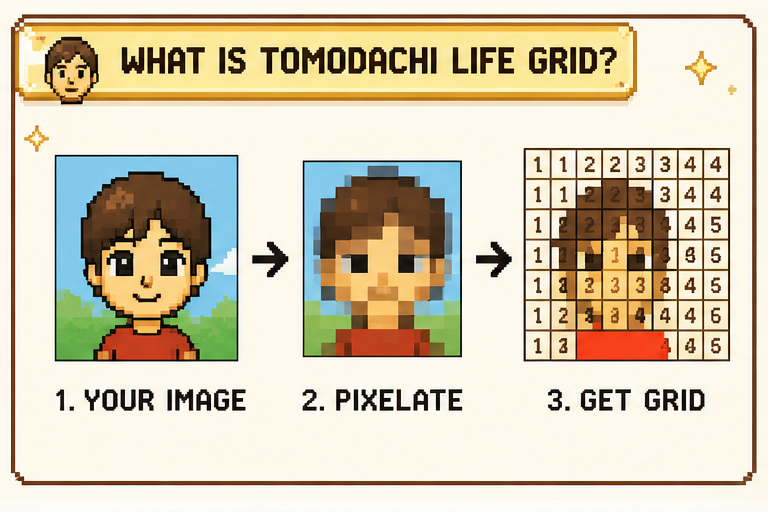
¿Qué es Tomodachi Life Grid?
Tomodachi Life Grid organiza el trabajo por ti con una vista previa estructurada, una paleta ajustada, una receta de pincel y una guía celda por celda.
- Hecho para este juegoTomodachi Life Grid está ajustado específicamente para Tomodachi Life: Living the Dream y el flujo de trabajo de Palette House.
- Funciona con cualquier imagenRetratos, iconos, logotipos, imágenes de referencia, memes o bocetos: todo puede servir como material de entrada.
- Todo queda mapeado desde el inicioLa vista previa, la paleta, la configuración del pincel y la guía de pintura se mantienen alineadas para que puedas reproducirlo a mano dentro del juego.
Por qué ayuda Tomodachi Life Grid
Tomodachi Life Grid transforma una imagen de referencia en un formato más fácil de recrear manualmente dentro del juego.
Cómo usarlo
Usa Tomodachi Life Grid en 3 pasos
Sube una imagen, ajusta el resultado y luego lleva la receta ya preparada al juego.
- 01
Sube una imagen o prueba la demo
Puedes cargar cualquier imagen de tu dispositivo o abrir un ejemplo para ver el flujo completo al instante.
- 02
Ajusta la cuadrícula y la paleta
En Tomodachi Life Grid puedes elegir el tamaño del pincel, la cantidad de colores y las ayudas de vista previa hasta encontrar el estilo adecuado.
- 03
Sigue la receta dentro del juego
Usa la paleta, la configuración del pincel y la cuadrícula numerada como referencia de dibujo dentro de Palette House.
Qué te ofrece Tomodachi Life Grid
Este espacio de trabajo está diseñado alrededor de las referencias que realmente necesitas mientras pintas en Palette House.
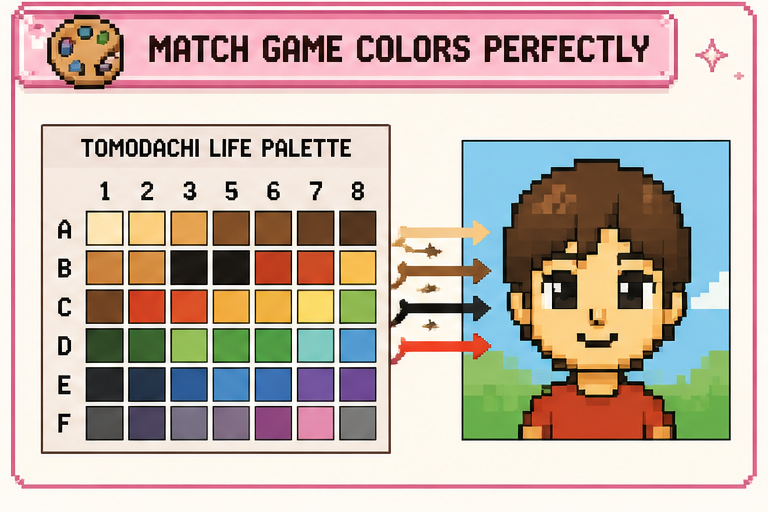
Paleta del juego
84 muestras elegidas a mano para corresponderse con el selector de color del juego.
Tarjeta de receta
Consulta qué pincel, forma y modo de trazo debes configurar antes de empezar a pintar.
Buscar un color
Al pasar el cursor sobre una muestra, se iluminan las celdas correspondientes en la vista previa.
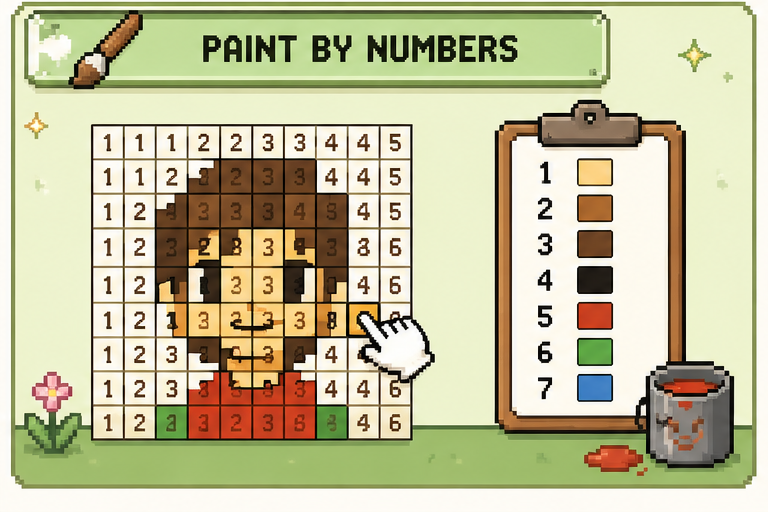
Exportaciones para pintar por números
Descarga referencias imprimibles con colores, números o datos de la paleta para usarlas más tarde.
Guía celda por celda
Mantén tu posición mientras pintas gracias a las superposiciones numeradas y a las ayudas de coordenadas.
Compatibilidad flexible con imágenes
Retratos, iconos, logotipos, memes y bocetos encajan en el mismo flujo sin cambiar de método.
Pensado para reproducirse dentro del juego
La meta no es solo que se parezca, sino que realmente puedas pintarlo dentro del juego.
84
Muestras del juego
Colores ajustados manualmente
3
Pasos clave
Subir, ajustar y pintar
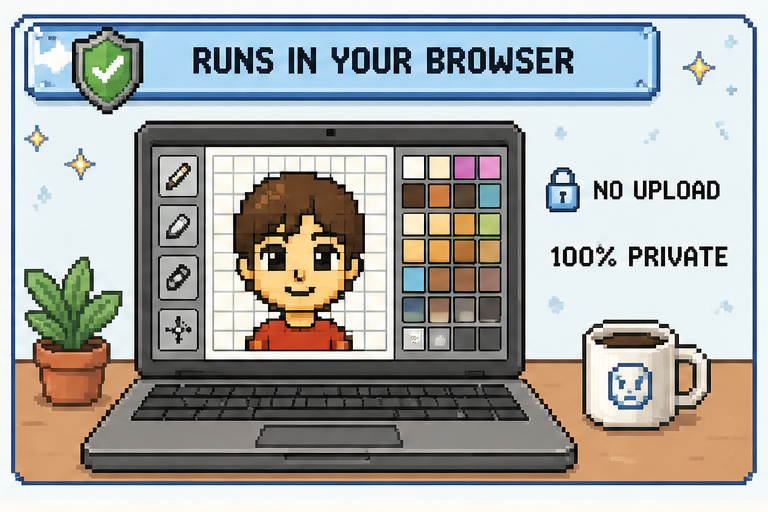
Local
Modelo de privacidad
Funciona en tu navegador por defecto
FAQ
Preguntas frecuentes sobre Tomodachi Life Grid
¿Tienes otra pregunta? Ponte en contacto con nosotros a través de nuestros canales de soporte.
¿El lienzo de Palette House es una cuadrícula de píxeles real?
No por defecto. El juego pinta sobre un lienzo libre de 256 x 256 con herramientas de pincel, pero si usas el pincel cuadrado y un modo tipo pixel-perfect, cada toque puede funcionar como una celda de cuadrícula. Ese es el escenario para el que está pensado Tomodachi Life Grid.
¿Por qué las referencias usan etiquetas de filas y columnas?
Porque te dan puntos de referencia fijos. Así puedes ubicar con rapidez en qué fila y columna vas y seguir pintando sin perderte.
¿Cuándo conviene usar Dither?
Es más útil con fotos, tonos de piel, cielos y otras zonas con degradados suaves. En gráficos planos como logotipos o iconos, normalmente se ve más limpio si lo desactivas.
¿Qué incluye la paleta "Game"?
Refleja todo el conjunto de colores disponibles en el juego: 77 muestras en la cuadrícula principal y 7 colores extra saturados a un lado, para un total de 84 colores de referencia.
¿De verdad el juego se puede mapear a valores H, S y B?
No es exactamente como en Photoshop con tres controles separados, pero en la práctica se acerca bastante. En el juego eliges primero el matiz y luego un punto dentro del área de saturación y brillo, así que la lectura H/S/B sigue siendo una referencia útil.
¿Por qué los tamaños de pincel están limitados a unas pocas opciones?
Porque el propio juego solo ofrece ciertos tamaños y modos de pincel. Ajustarse a esas opciones reales mantiene todas las celdas consistentes y hace que la receta sea reproducible dentro de Palette House.
¿Por qué aquí no hay sellos, texto o herramientas de relleno?
Porque Palette House ya cubre bastante bien esas funciones de dibujo libre. Tomodachi Life Grid se centra en convertir imágenes en una referencia de cuadrícula que puedas seguir al pintar.
¿Debería usar el modo Easy o Pro / Artist dentro del juego?
Pro suele ser la mejor opción. Muestra la paleta completa y más herramientas, y las recetas de aquí están pensadas con ese conjunto completo en mente.
¿Cuál es el límite de diseños guardados en el juego?
La ropa tiene mucho más espacio: hasta 300 diseños. La mayoría de las demás categorías de diseño personalizado suelen quedarse en 100, así que la ropa permite guardar mucho más.
¿Cómo se desbloquea Palette House?
Necesitas al menos 6 residentes Mii en la isla. Después, uno de ellos puede activar el evento relacionado con las manualidades que abre el taller, y más categorías de diseño se desbloquean más adelante.
¿El juego tiene un pincel de simetría en tiempo real?
No. La opción de simetría aquí solo sirve como ayuda de vista previa. Dentro del juego, el trabajo en espejo todavía debe hacerse manualmente con selección, duplicado y volteo.
¿Qué forma de pincel funciona mejor para pintar en cuadrícula?
El pincel cuadrado es la opción más fiable. Mantiene mejor las esquinas definidas y evita que las celdas vecinas se mezclen como puede pasar con un pincel redondo.
¿Por qué la vista previa puede verse peor al 100% de zoom?
Porque a esa escala cada celda puede volverse demasiado pequeña en pantalla. Al acercarte un poco más, la cuadrícula se lee mejor y los bordes siguen viéndose nítidos.
¿Listo para crear tu cuadrícula?
Sube cualquier imagen, ajusta la paleta y las ayudas visuales, y luego lleva esa receta a Palette House.