
Living the Grid|トモダチコレクション ドット絵メーカー
お気に入りの画像をトモダチコレクション向けのドット絵に。ゲームの色に合わせてパレットとマス目を調整し、自分だけのデザインを作れます。
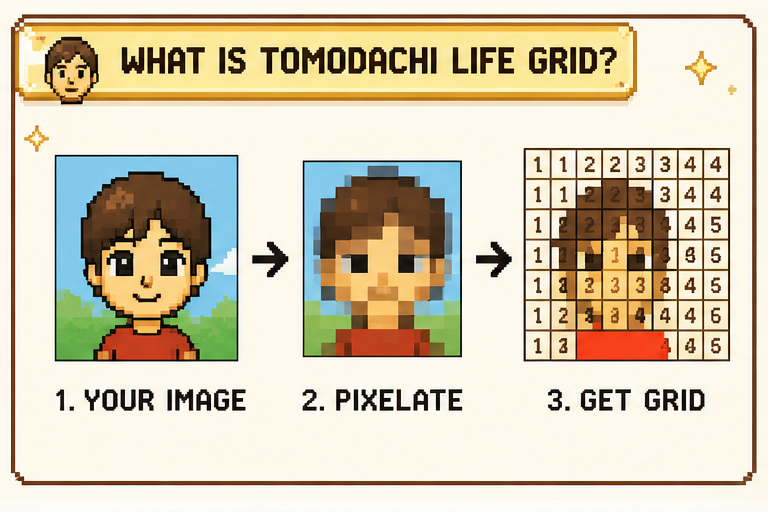
Tomodachi Life Grid とは?
Tomodachi Life Grid は、構造化プレビュー、対応パレット、ブラシ設定、マスごとのガイドで、勘に頼っていた作業をあらかじめ組み立ててくれます。
- このゲーム向けに最適化Tomodachi Life Grid は、『トモダチコレクション わくわく生活』と Palette House の制作フローに合わせて調整されています。
- どんな画像でも使えるポートレート、アイコン、ロゴ、資料画像、ミーム、ラフスケッチまで、そのまま素材として使えます。
- 最初から対応付け済みプレビュー、パレット、ブラシ設定、描画ガイドが揃っているので、ゲーム内で手作業でも再現しやすくなります。
Tomodachi Life Grid が役立つ理由
Tomodachi Life Grid は、元画像をゲーム内で手描き再現しやすい形に整理してくれます。
使い方
Tomodachi Life Grid を使う 3 ステップ
画像を入れて、結果を調整し、対応済みレシピをゲームへ持ち込みます。
- 01
画像をアップロードするかデモを試す
端末内の好きな画像をそのまま読み込むか、サンプルを開いてワークフローをすぐ確認できます。
- 02
グリッドとパレットを調整
Tomodachi Life Grid でブラシサイズ、色数、プレビュー補助を調整し、目標のスタイルに近づけます。
- 03
ゲーム内でレシピ通りに描く
パレット、ブラシ設定、番号付きグリッドを Palette House 内での描画リファレンスとして使います。
Tomodachi Life Grid で得られるもの
この作業スペースは、Palette House で実際に必要になる参照情報を中心に設計されています。
ゲーム用パレット
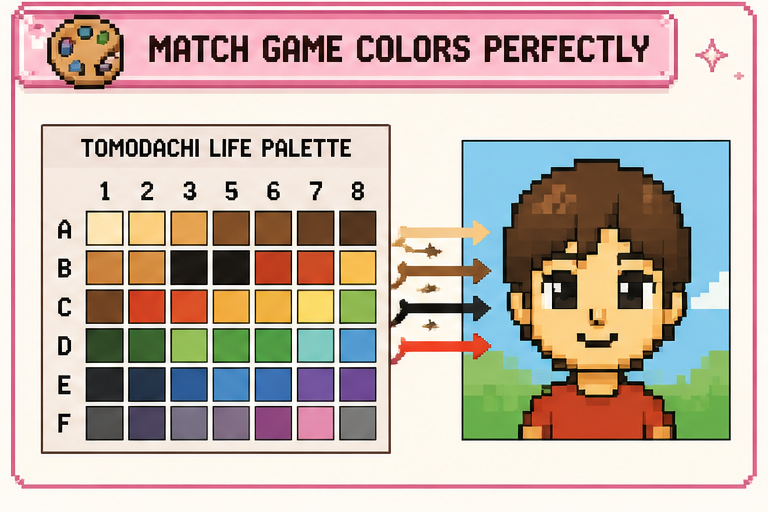
ゲーム内カラーピッカーに合わせた 84 色の厳選スウォッチ。
レシピカード
描き始める前に、どのブラシ、形状、ストロークモードを使うべきか確認できます。
色を探す
スウォッチにカーソルを乗せると、プレビュー内の対応セルがハイライトされます。
数字塗り書き出し
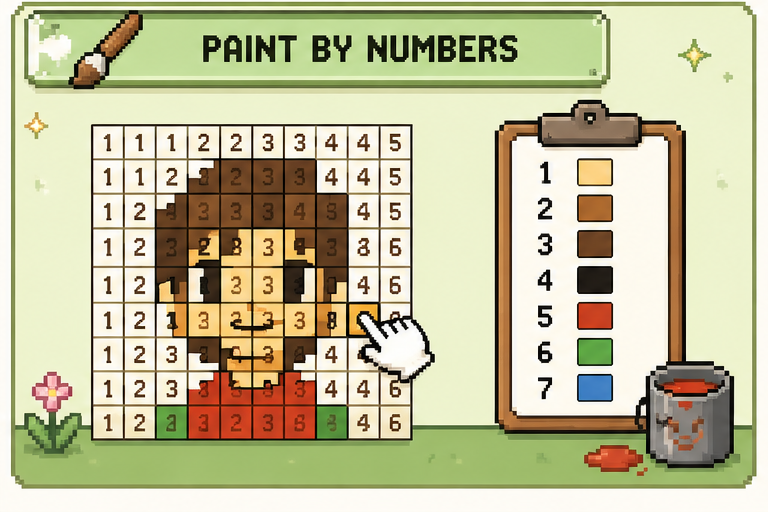
色、番号、パレット情報付きの印刷用リファレンスを書き出せます。
マスごとの描画ガイド
番号オーバーレイと座標補助で、手描き中も現在位置を保ちやすくなります。
柔軟な素材対応
ポートレート、アイコン、ロゴ、ミーム、ラフスケッチまで、同じ流れで扱えます。
ゲーム内再現のために設計
見た目が似るだけでなく、実際にゲーム内で描き起こせることを目標にしています。
84
ゲーム色見本
手作業で対応付けた色
3
基本ステップ
アップロード、調整、描画
ローカル
プライバシー方式
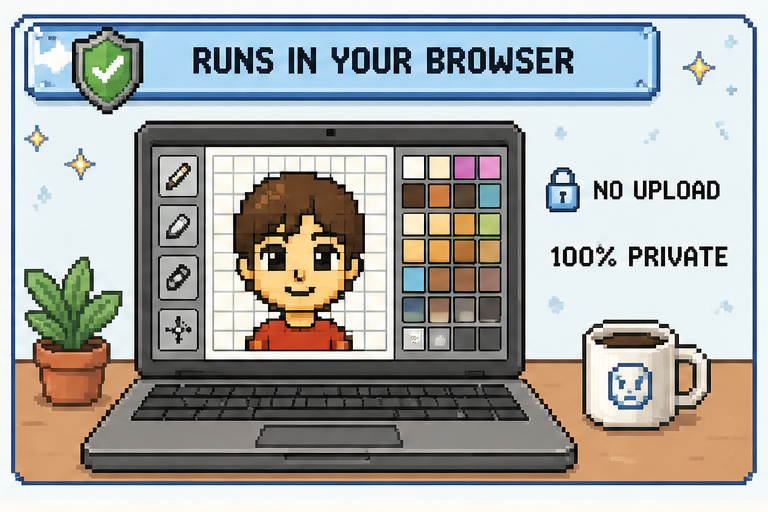
標準でブラウザ内動作
FAQ
Tomodachi Life Grid に関するよくある質問
ほかに質問がありますか? サポート窓口からお問い合わせください。
ゲーム内キャンバスは本当にピクセルグリッドですか?
標準では違います。ゲームは 256 x 256 のフリーハンド用キャンバスで描きますが、四角ブラシと pixel-perfect のような整列方法を使うと、1 スタンプごとにグリッドのセルのように扱えます。Tomodachi Life Grid はその前提に合わせています。
なぜ行と列のラベルが付いているのですか?
位置確認の基準点になるからです。どの行・列まで進んだかを素早く追えて、途中で描く場所を見失いにくくなります。
Dither はどんな時に便利ですか?
写真、肌色、空のようなグラデーションがある題材で特に役立ちます。ロゴやアイコンのようなベタ塗り中心の絵では、オフのほうがすっきり見えることが多いです。
「Game」パレットには何が含まれますか?
ゲーム内で使える全色を反映しています。メイングリッドの 77 色に、右側の高彩度 7 色を加えた合計 84 色です。
ゲーム内の色選択は本当に H・S・B に対応しますか?
厳密には Photoshop のような独立 3 スライダーではありませんが、実用上は十分近いです。ゲームではまず色相を選び、その後に彩度と明度の領域で位置を決めるため、ここでの H/S/B 表示は有効な目安になります。
なぜブラシサイズは少数の固定設定だけなのですか?
ゲーム側で選べるブラシサイズとモードが限られているためです。その実際のプリセットに合わせることで、各セルの大きさを揃えやすく、Palette House でも再現しやすいレシピになります。
スタンプ、文字、塗りつぶし機能がないのはなぜですか?
Palette House 自体がそうした自由描画ツールを十分備えているからです。Tomodachi Life Grid は、画像を「描き写せるグリッド参考」に変換する部分に特化しています。
ゲーム内では Easy と Pro / Artist のどちらを使うべきですか?
おすすめは Pro です。フルパレットとより多くのツールが表示され、ここで示すレシピや参考もその前提で作られています。
ゲーム内のカスタムデザイン保存数の上限は?
衣装カテゴリは余裕があり最大 300 件、そのほか多くのカスタムカテゴリは通常 100 件までです。服はたくさん保存できますが、他は少し厳選したほうが良いでしょう。
Palette House はどうやって解放しますか?
まず島に少なくとも 6 人の Mii 住民が必要です。その後、手作り作品に関するイベントが発生し、受けると工房が解放されます。さらに多くのデザインカテゴリは後から順次開放されます。
ゲーム内にリアルタイム対称ブラシはありますか?
ありません。ここでの Symmetry はプレビュー補助にすぎず、構図や比率を確認するためのものです。実際のゲーム内では、左右対称の作業は選択、複製、反転で手動対応します。
丸ブラシと四角ブラシはどちらが向いていますか?
グリッド描画では四角ブラシがおすすめです。角がはっきりしていて、丸ブラシのように隣のセルへにじみにくいからです。
100% ズームだとプレビューが見づらいのはなぜですか?
その倍率では各セルが画面上で小さすぎて、細部を読み取りにくくなるためです。少し拡大するとグリッドを確認しやすくなり、エッジもはっきり保てます。
グリッド作成を始めますか?
好きな画像をアップロードし、パレットと補助表示を整えたら、そのレシピを Palette House に持ち込みましょう。