
Living the Grid – 친구모아 아파트 픽셀아트 만들기
좋아하는 사진을 친구모아 아파트 픽셀아트로 바꿔 보세요. 게임 팔레트에 맞춰 색을 고르고 격자를 조정해 나만의 작품을 만들 수 있어요.
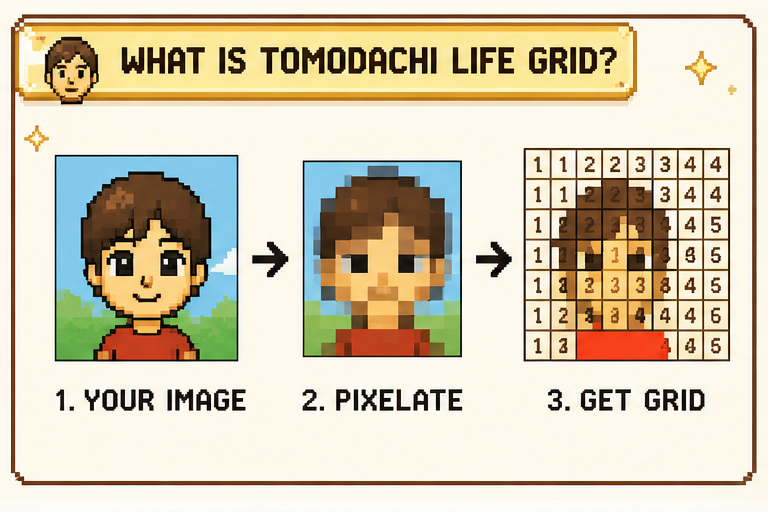
Tomodachi Life Grid란?
Tomodachi Life Grid는 구조화된 미리보기, 맞춤 팔레트, 브러시 레시피, 칸별 가이드를 통해 원래 감으로 해야 했던 과정을 미리 정리해 줍니다.
- 이 게임에 맞춰 제작Tomodachi Life Grid는 친구모아 아파트 두근두근 생활과 Palette House 작업 흐름에 맞게 조정되었습니다.
- 어떤 이미지든 사용 가능인물 사진, 아이콘, 로고, 참고 이미지, 밈, 러프 스케치까지 그대로 소스로 쓸 수 있습니다.
- 이미 매핑된 결과미리보기, 팔레트, 브러시 설정, 그리기 가이드가 서로 맞물려 있어서 게임 안에서 손으로 다시 그리기 쉽습니다.
왜 Tomodachi Life Grid가 도움이 될까요
Tomodachi Life Grid는 원본 이미지를 게임 안에서 손으로 재현하기 더 쉬운 형태로 정리해 줍니다.
사용 방법
Tomodachi Life Grid 사용법 3단계
이미지를 넣고, 결과를 조정한 다음, 매핑된 레시피를 게임으로 가져가세요.
- 01
이미지 업로드 또는 데모 체험
기기 안의 아무 이미지나 바로 불러오거나, 샘플을 열어 전체 흐름을 바로 확인할 수 있습니다.
- 02
격자와 팔레트 조정
Tomodachi Life Grid에서 브러시 크기, 색상 수, 미리보기 보조 기능을 조정해 원하는 스타일에 맞춥니다.
- 03
게임에서 레시피대로 그리기
팔레트, 브러시 설정, 번호 격자를 Palette House 안에서 그리기 참고 자료로 활용하세요.
Tomodachi Life Grid가 제공하는 것
이 작업 공간은 Palette House에서 실제로 필요한 참고 정보를 중심으로 설계되었습니다.
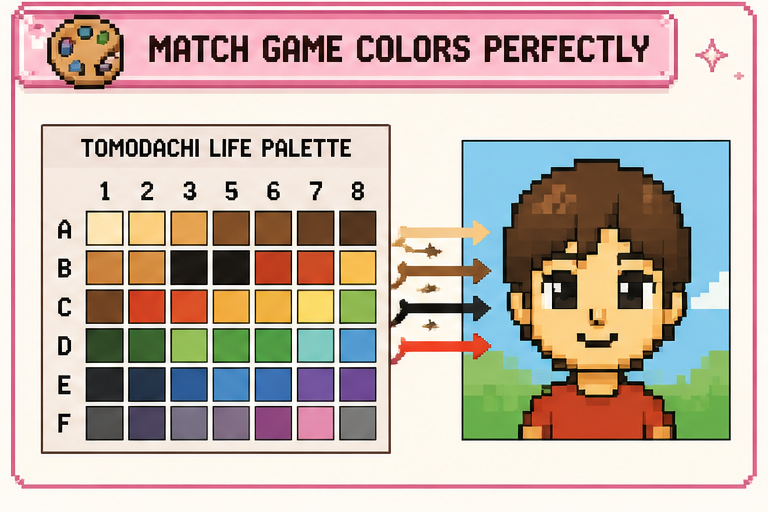
게임 팔레트
게임 내 색상 선택기에 맞춘 엄선된 84개 색상 견본.
레시피 카드
그리기 전에 어떤 브러시, 도형, 스트로크 모드를 써야 할지 바로 확인할 수 있습니다.
색상 찾기
특정 색상 견본에 마우스를 올리면 미리보기에서 해당 칸이 강조됩니다.
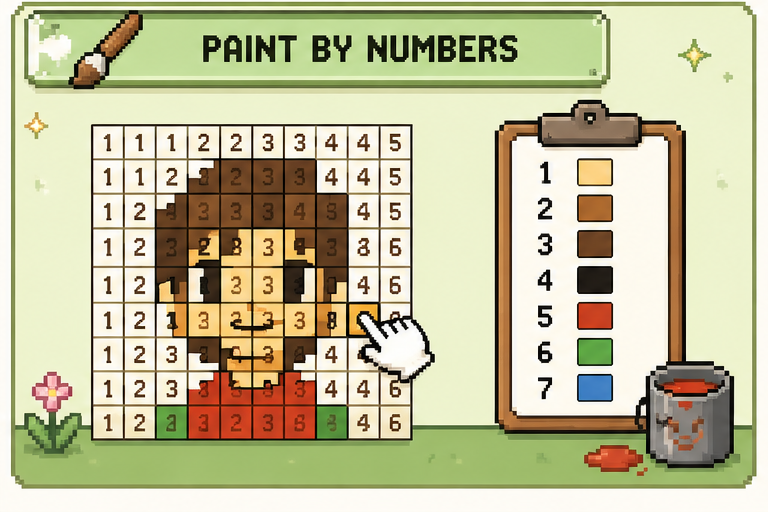
번호별 색칠 내보내기
색상, 번호, 팔레트 데이터가 포함된 인쇄용 참고 이미지를 다운로드할 수 있습니다.
칸별 그리기 가이드
번호 오버레이와 좌표 보조로 손으로 그릴 때도 현재 위치를 놓치지 않게 도와줍니다.
유연한 소스 지원
인물 사진, 아이콘, 로고, 밈, 러프 스케치까지 같은 흐름으로 가져올 수 있습니다.
게임 내 재현을 위해 설계
겉보기만 비슷한 것이 아니라, 실제로 게임 안에서 다시 그릴 수 있도록 만드는 것이 목표입니다.
84
게임 색상 견본
수작업으로 맞춘 색상
3
핵심 단계
업로드, 조정, 그리기
로컬
개인정보 방식
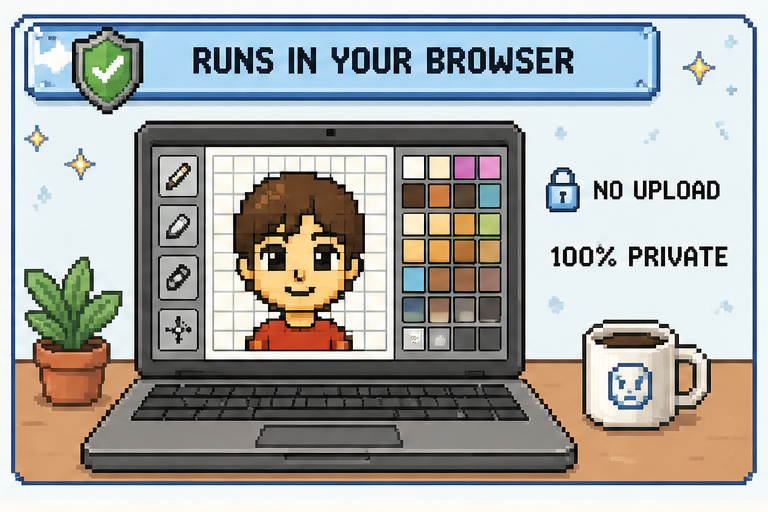
기본적으로 브라우저에서 실행
FAQ
Tomodachi Life Grid에 대한 자주 묻는 질문
다른 질문이 있으신가요? 지원 채널을 통해 문의해 주세요.
게임 속 캔버스는 원래 픽셀 격자인가요?
기본적으로는 아닙니다. 게임은 256 x 256 자유 드로잉 캔버스에서 브러시로 그리지만, 사각 브러시와 pixel-perfect 같은 정렬 방식을 쓰면 각 터치가 격자 칸처럼 동작합니다. Tomodachi Life Grid는 바로 그 환경을 기준으로 설계되었습니다.
왜 행과 열 라벨이 있나요?
고정된 체크포인트 역할을 해 주기 때문입니다. 어느 행과 열까지 그렸는지 빠르게 확인할 수 있어 중간에 위치를 놓치지 않게 됩니다.
Dither는 언제 유용한가요?
사진, 피부 톤, 하늘처럼 그라데이션이 있는 소재에 특히 유용합니다. 로고나 아이콘처럼 평평한 그림은 끄는 편이 더 깔끔한 경우가 많습니다.
Game 팔레트에는 무엇이 들어 있나요?
게임 안에서 쓸 수 있는 전체 색상을 반영합니다. 메인 그리드의 77개 색상과 오른쪽의 고채도 7색을 더한 총 84개 참고 색상입니다.
게임의 색상 선택은 정말 H, S, B에 대응하나요?
엄밀히 말하면 포토샵처럼 완전히 분리된 세 개의 슬라이더는 아니지만, 실용적으로는 충분히 가깝습니다. 게임은 먼저 색조를 고르고 그다음 채도와 밝기 영역에서 위치를 정하기 때문에 여기의 H/S/B 값도 유효한 기준이 됩니다.
브러시 크기가 몇 가지로만 고정된 이유는 무엇인가요?
게임 자체가 제공하는 브러시 크기와 모드가 제한적이기 때문입니다. 실제 가능한 프리셋에 맞춰야 모든 칸의 크기가 일정해지고 Palette House 안에서도 그대로 재현할 수 있습니다.
왜 스탬프, 텍스트, 채우기 기능은 없나요?
Palette House 자체가 그런 자유 그리기 도구를 이미 잘 갖추고 있기 때문입니다. Tomodachi Life Grid는 이미지를 따라 그릴 수 있는 격자 참고 자료로 정리하는 구간에 집중합니다.
게임에서는 Easy와 Pro / Artist 중 무엇을 써야 하나요?
Pro를 더 추천합니다. 전체 팔레트와 더 많은 도구가 열리며, 여기의 레시피와 참고 자료도 그 전체 도구 세트를 기준으로 만들어졌습니다.
게임 안에서 커스텀 디자인 저장 한도는 얼마인가요?
의상 카테고리는 최대 300개까지로 여유가 크고, 그 외 대부분의 커스텀 카테고리는 보통 100개까지입니다. 옷은 넉넉히 보관할 수 있지만 다른 항목은 조금 더 골라서 저장하는 편이 좋습니다.
Palette House는 어떻게 해금하나요?
섬에 최소 6명의 Mii 주민이 있어야 합니다. 이후 수공예 관련 이벤트가 발생하고 이를 수락하면 작업실이 열리며, 더 많은 디자인 카테고리는 나중에 순차적으로 열립니다.
게임 안에 실시간 대칭 브러시가 있나요?
없습니다. 여기의 Symmetry는 구도와 비율을 미리 확인하기 위한 보조 미리보기일 뿐이며, 실제 게임에서는 선택, 복제, 뒤집기를 이용해 수동으로 작업해야 합니다.
원형 브러시와 사각 브러시 중 무엇이 더 좋나요?
격자 기반 그림에는 사각 브러시가 더 안정적입니다. 모서리가 또렷하고 원형 브러시보다 이웃 칸으로 번지기 어렵기 때문입니다.
왜 100% 확대에서는 미리보기가 오히려 거칠어 보이나요?
그 배율에서는 각 칸이 화면에서 너무 작아 세부를 읽기 어렵기 때문입니다. 조금 더 확대하면 격자를 확인하기 쉬워지고 가장자리도 선명하게 유지됩니다.
이제 격자를 만들 준비가 되었나요?
원하는 이미지를 업로드하고, 팔레트와 보조 정보를 조정한 뒤, 그 레시피를 Palette House로 가져가세요.